📌 핵심 요약
• 수강료: (원본에 명시되지 않아 정보 없음)
• 과정/결과: 텍스트 애니메이션 프리셋 활용 및 직접 제작 방법 습득
• 추천 포인트: 영상 편집의 핵심인 텍스트 애니메이션을 체계적으로 배울 수 있음
애프터이펙트 텍스트 애니메이션 기능 학습
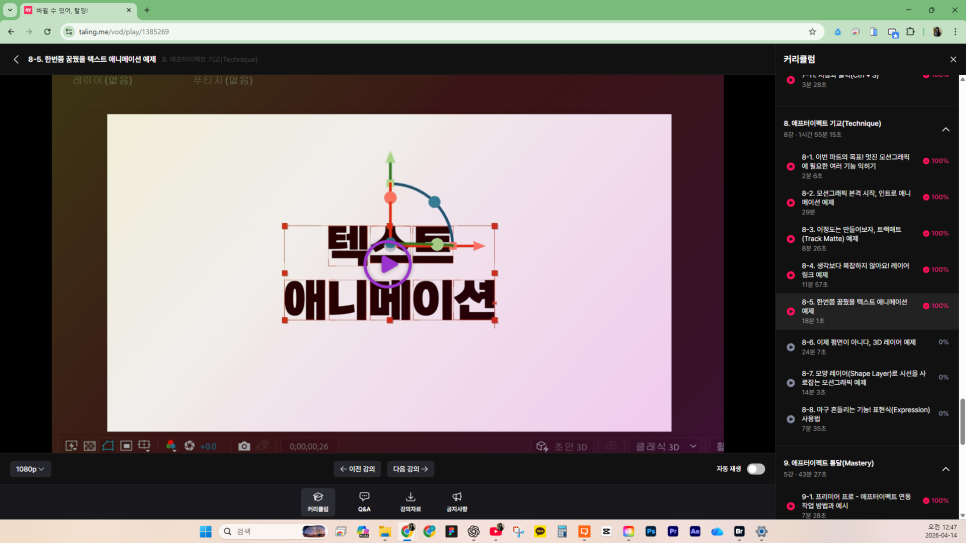
이번 탈잉 비됴클래스 영상편집 강의에서는 애프터이펙트의 텍스트 애니메이션 기능을 깊이 있게 다루었습니다. 특히, 텍스트 애니메이션 프리셋을 활용하여 타자기(TypeWriter) 효과와 같은 다양한 애니메이션을 손쉽게 적용하는 방법을 배웠습니다. 타임라인에 프리셋을 드래그앤드롭하거나 더블클릭하는 것만으로도 원하는 효과를 적용할 수 있었습니다. 글자 길이에 따라 속도가 느려 보일 경우, Ctrl+U를 눌러 키프레임 속성을 확인하고 간격을 조절하여 속도를 빠르게 만드는 실질적인 팁도 익혔습니다.
미리보기 기능을 통해 효과를 직접 확인하는 것도 가능했습니다. 애니메이션 사전 설정에서 미리보기를 확인하려면 Creative Cloud의 Bridge 프로그램이 미리 설치되어 있어야 합니다. Bridge에서 더블클릭하면 애프터이펙트로 해당 효과가 바로 적용되어 편리했습니다. 또한, 레이어 패널의 특정 버튼을 활용하여 모션 블러 효과를 적용하는 방법을 배웠습니다. 이 효과는 빠른 움직임을 표현할 때 흐릿하게 보이는 잔상을 만들어 영상에 역동성을 더해줍니다. 고급 옵션에서는 날아오는 단위까지 설정할 수 있어 더욱 세밀한 표현이 가능했습니다.
텍스트 애니메이션 직접 제작 및 고급 기법
프리셋 활용 외에도, 텍스트 레이어에서 직접 애니메이션을 만드는 방법도 상세히 배웠습니다. 불투명도를 0으로 설정하고 시작 스톱워치를 켠 후 수치를 100으로 올리는 방식으로 자연스러운 등장 효과를 만들 수 있었습니다. 고급 설정에서 매끄러움 값을 조절하면 더욱 부드럽고 자연스러운 애니메이션으로 다듬을 수 있습니다. 제가 직접 사진·영상 편집을 배우면서 이런 디테일한 부분까지 신경 쓰는 것이 영상 퀄리티에 큰 영향을 미친다는 것을 느꼈습니다.
텍스트 레이어의 소스 텍스트를 링크 기능을 통해 다른 텍스트와 연동하는 방법도 배웠습니다. 이를 통해 번거로운 복사 붙여넣기 없이도 효과를 일관되게 유지할 수 있어 작업 효율성을 크게 높일 수 있었습니다. 비됴클래스 영상편집 강의는 이처럼 실질적인 작업 팁과 고급 기능을 체계적으로 제공하여 영상 편집 실력 향상에 큰 도움을 주었습니다.
탈잉 비됴클래스 영상편집 자주 묻는 질문
Q. 영상편집 초보자도 탈잉 비됴클래스 강의를 따라갈 수 있나요?
A. 네, 탈잉 비됴클래스 영상편집 올인원 패키지는 초보자도 쉽게 이해할 수 있도록 기초부터 차근차근 설명합니다. 특히 텍스트 애니메이션과 같은 핵심 기능은 프리셋 활용법과 직접 제작법을 모두 다루어 입문자도 충분히 따라올 수 있습니다. 개인의 학습 속도에 따라 복습이 필요할 수 있습니다.
Q. 강의 수강료는 어떻게 되나요?
A. 해당 강의는 올인원 패키지 형태로 제공되며, 정확한 수강료는 탈잉 플랫폼에서 확인 가능합니다. (원본 후기 기준, 현재 시점과 다를 수 있음)
Q. 강의 수료 후 영상 편집 결과물은 어느 정도 수준인가요?
A. 강의에서 배운 텍스트 애니메이션 기법들을 활용하면, 개인의 노력에 따라 다양한 스타일의 영상 콘텐츠를 제작할 수 있습니다. 46일차까지의 학습 내용을 바탕으로 기본적인 영상 편집 및 효과 적용이 가능해집니다.
Q. 환불 규정은 어떻게 되나요?
A. 환불 규정은 탈잉 플랫폼의 정책을 따릅니다. 일반적으로 강의 시작 전 또는 일정 기간 내 미사용한 강의에 대해 환불이 가능하며, 자세한 내용은 탈잉 웹사이트에서 확인하실 수 있습니다.
Q. 영상 편집에 필요한 프로그램은 무엇인가요?
A. 본 강의는 주로 애프터이펙트와 프리미어 프로를 중심으로 진행됩니다. 강의 신청 전, 필요한 프로그램 설치 및 준비가 필요할 수 있습니다.